Obsidian入门
对应b站视频:
https://www.bilibili.com/video/BV1HDCyBuEoR
看完这个文档你将学会
-
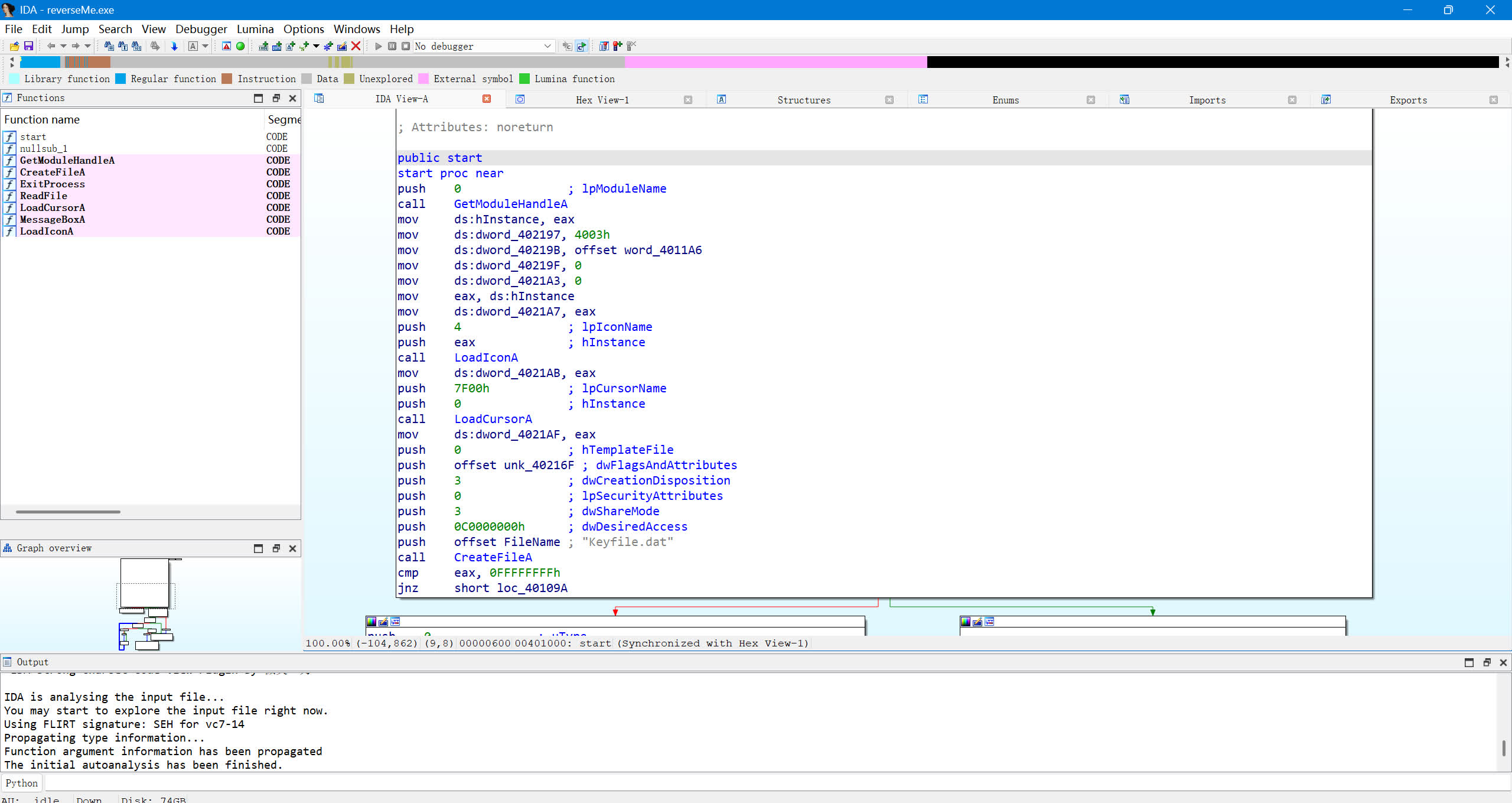
使用Obsidian流畅地做笔记
-
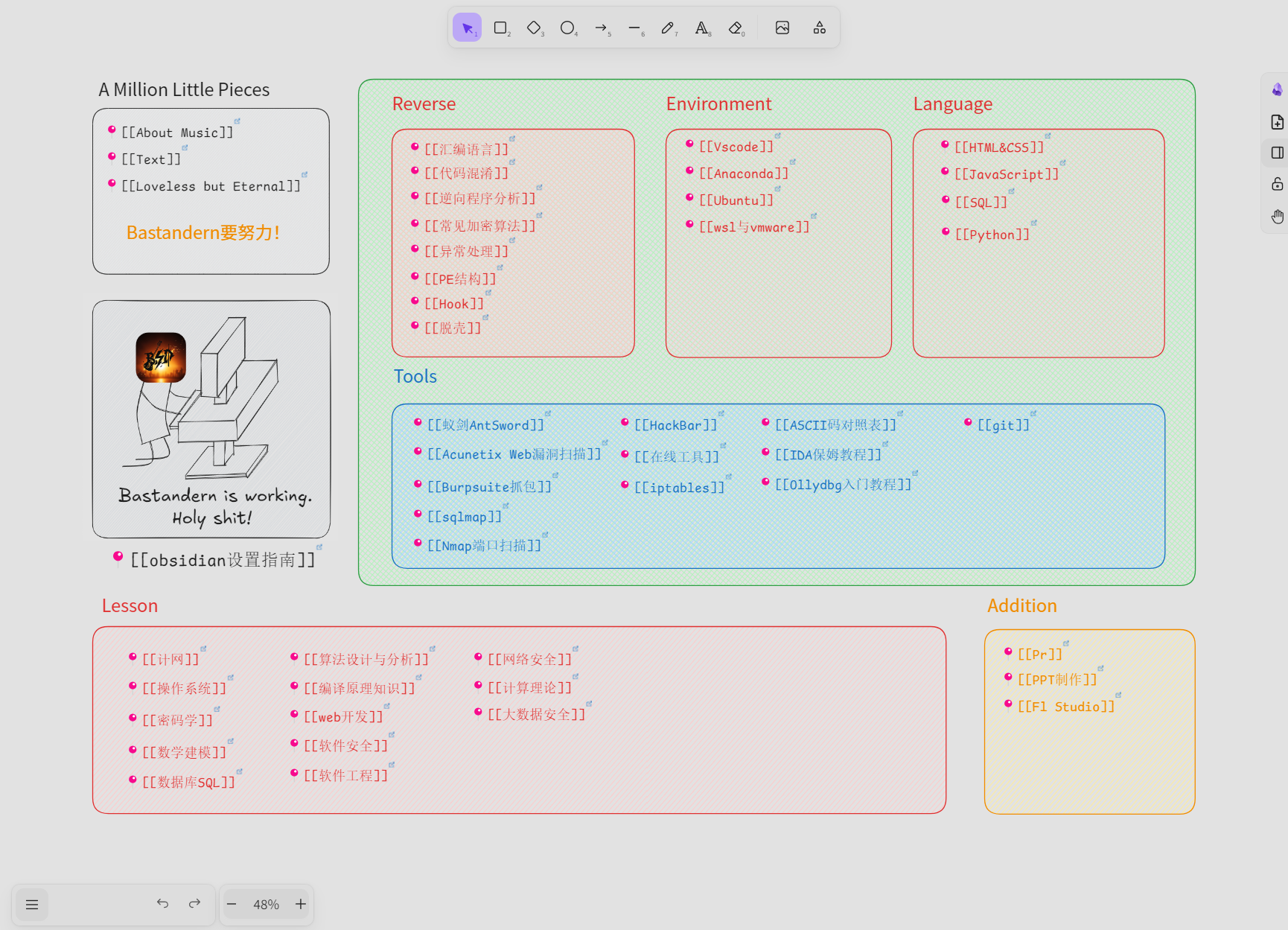
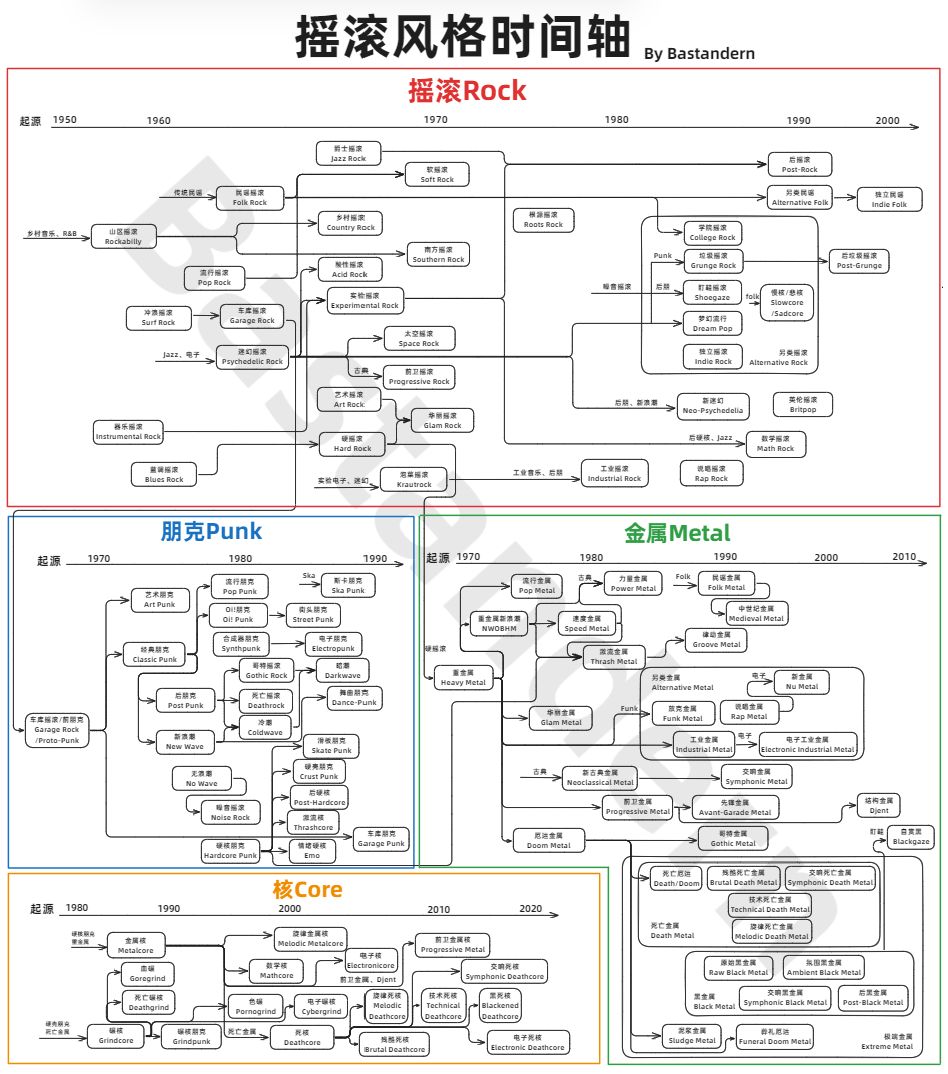
掌握画图插件Excalidraw并画出好看的思维导图
-
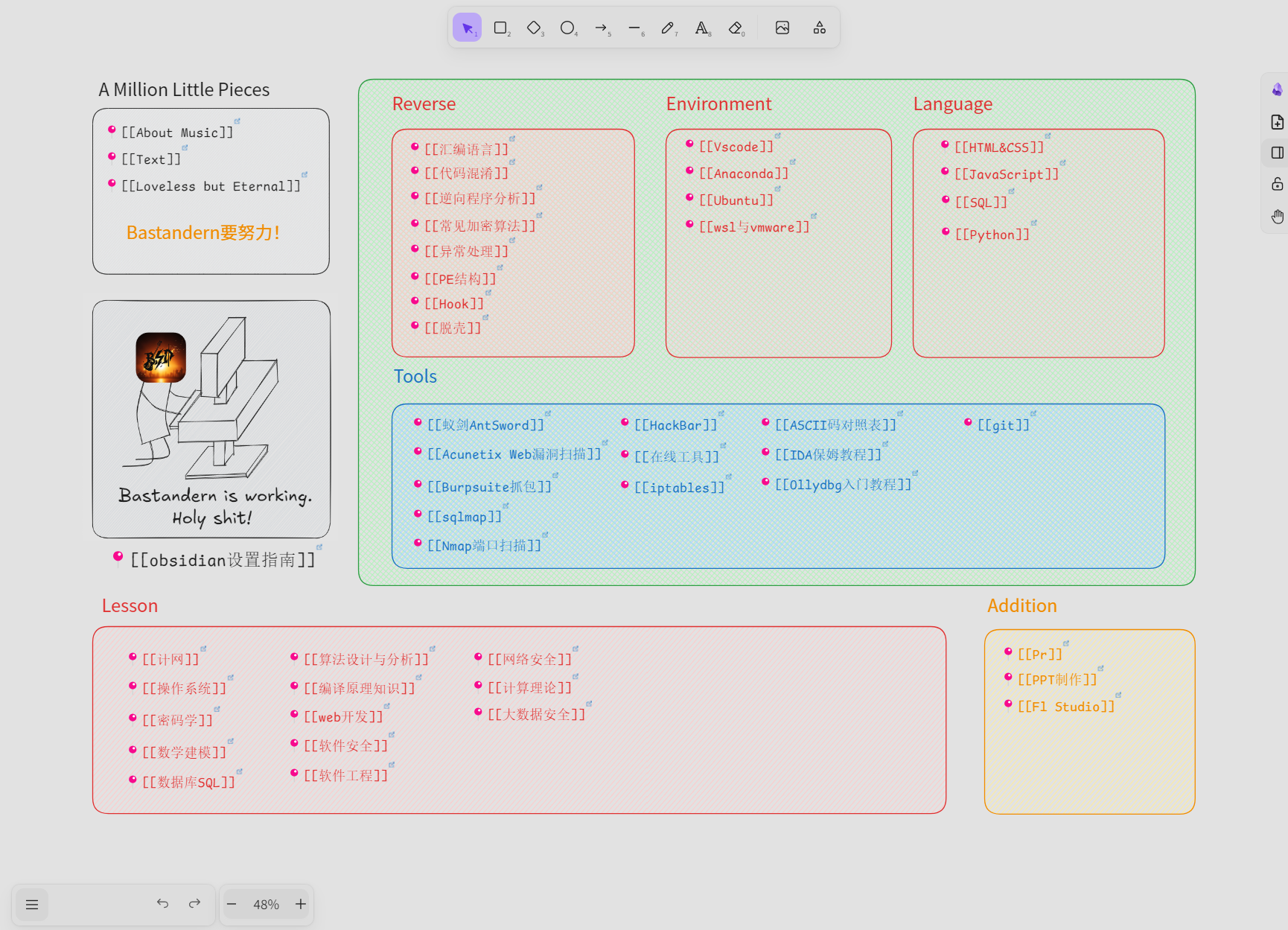
创建一个自己的工作台
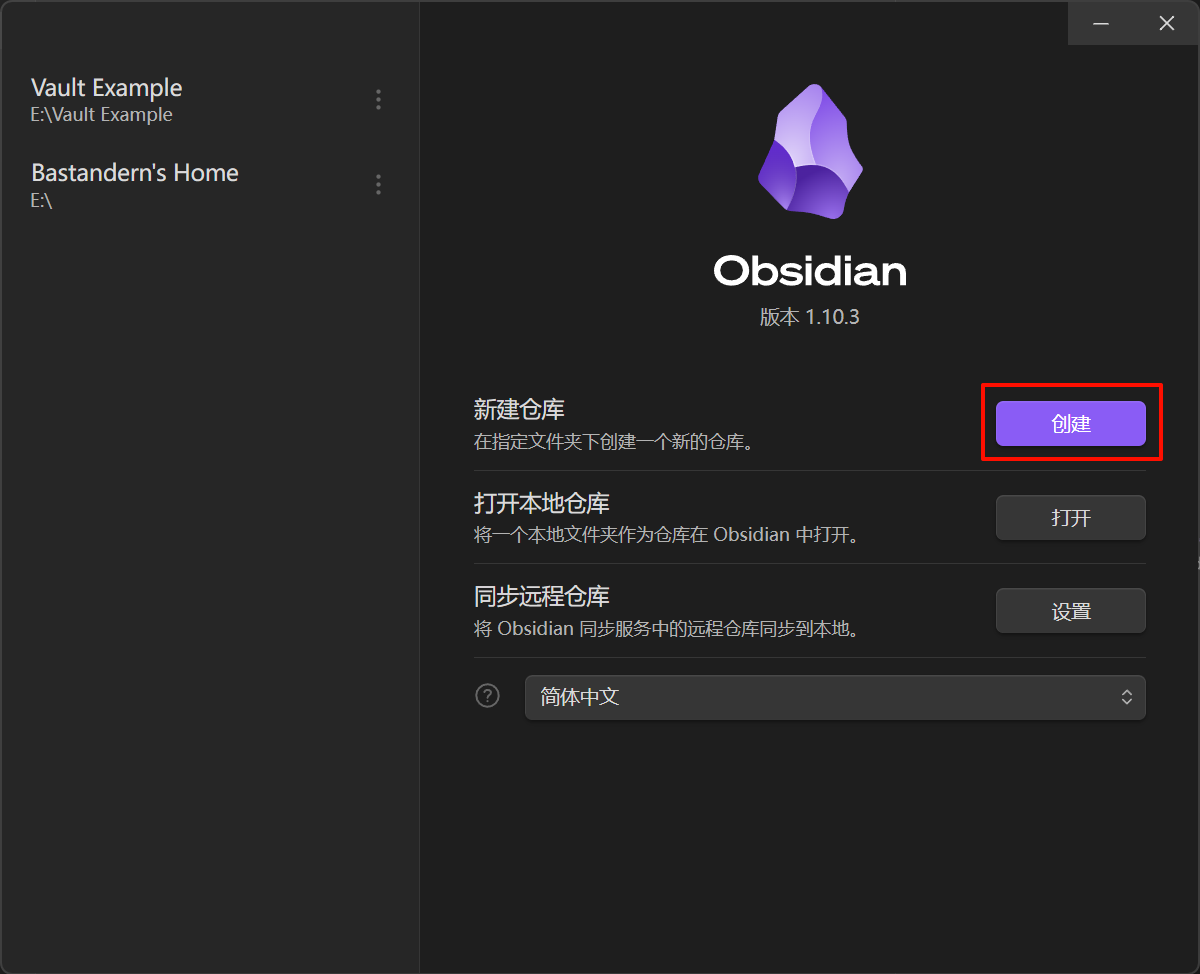
创建仓库
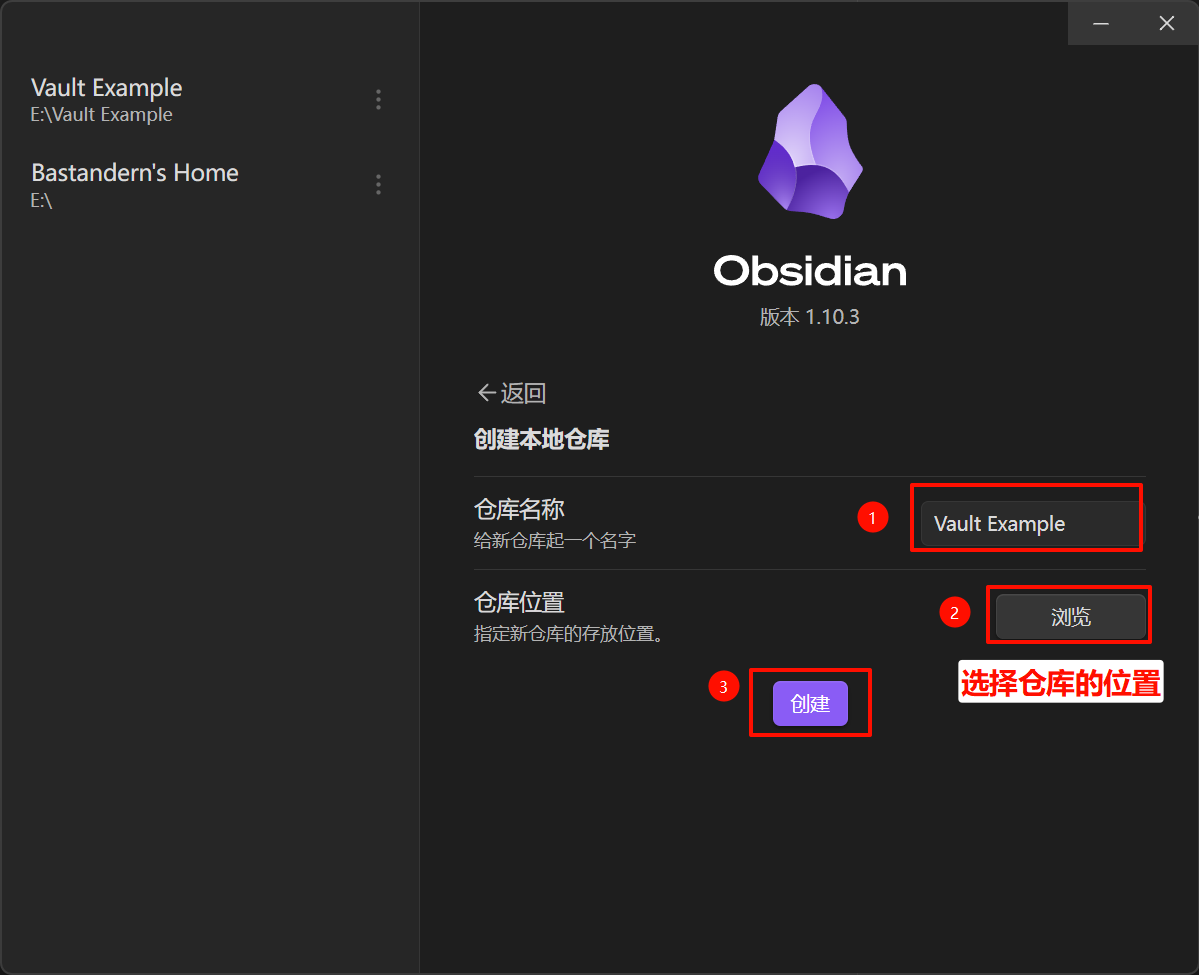
一些推荐的设置
在开始做笔记之前,有些Obsidian的设置是我认为必须调整的。
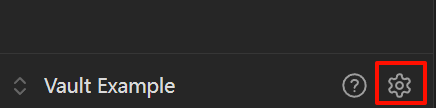
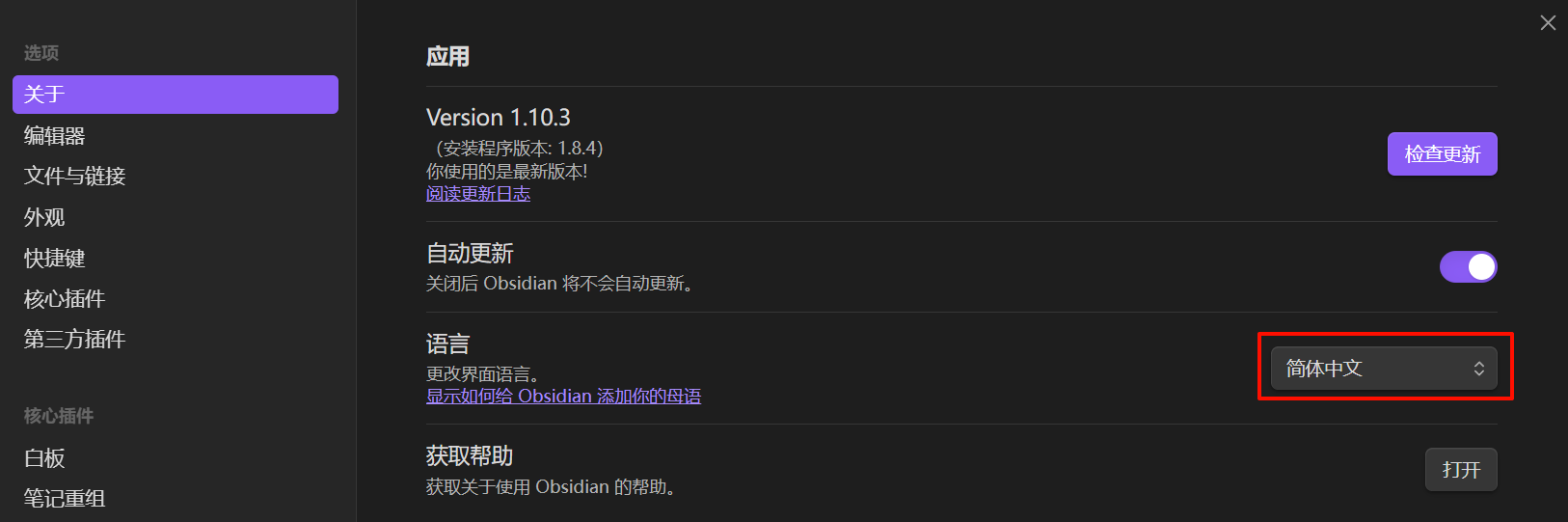
打开左下角的设置。
“关于”选项下可以调整语言。
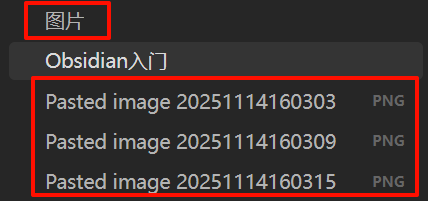
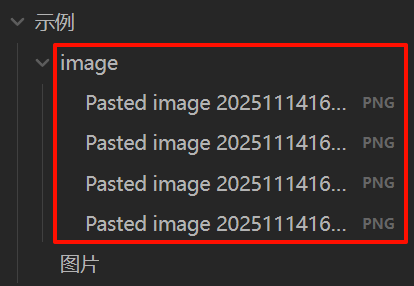
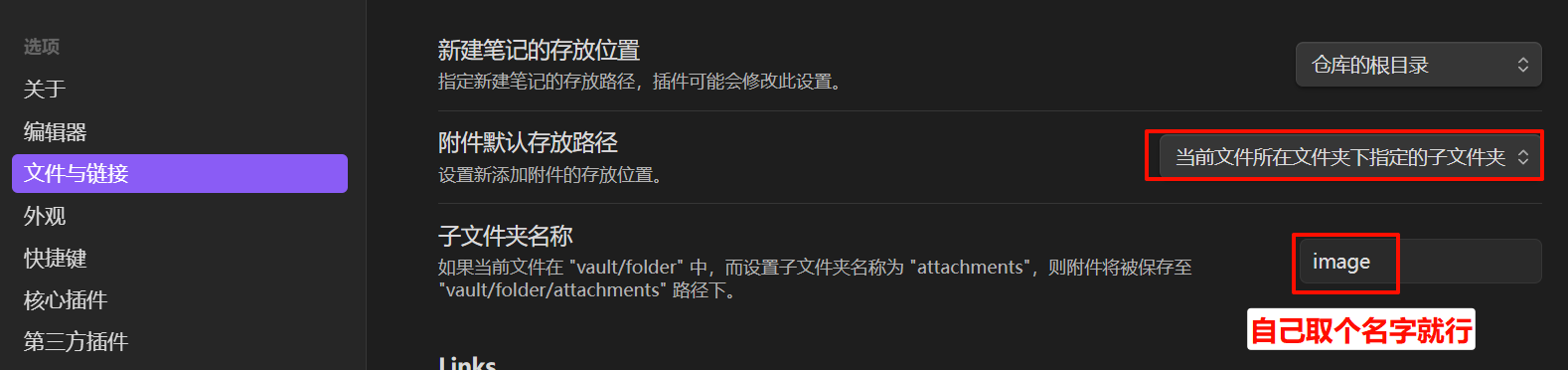
“文件与链接”选项可以设置附件的存放位置。(默认是仓库根目录,建议改)
不改 vs. 改了
如果不改,一个文档里引用的图片全部显示在根目录,会很乱。
改了之后,图片自动存储在image文件夹里,整齐。
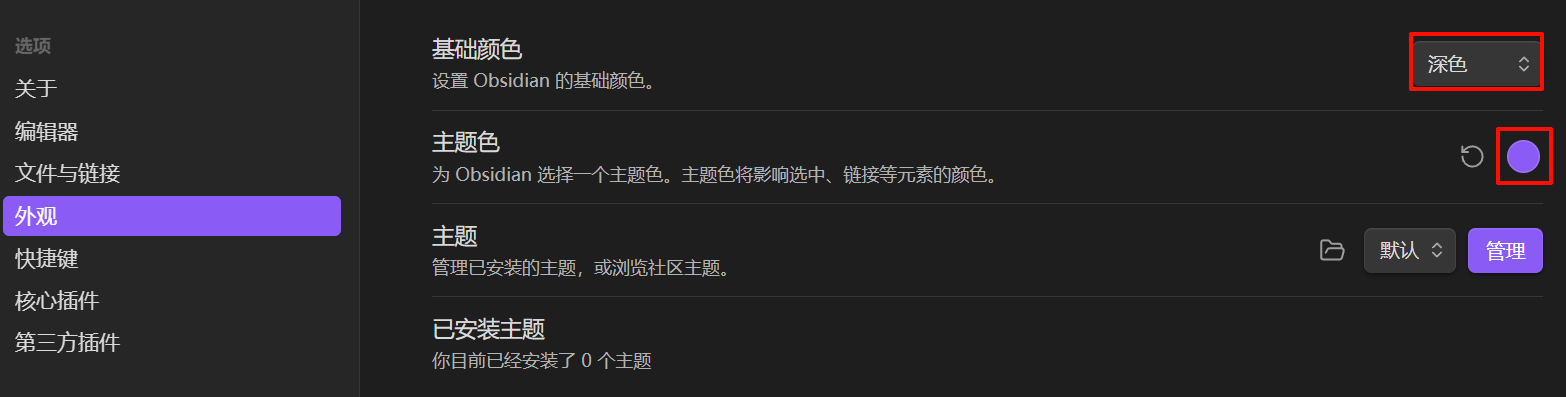
“外观”选项下可以修改主题色。
必装的第三方插件
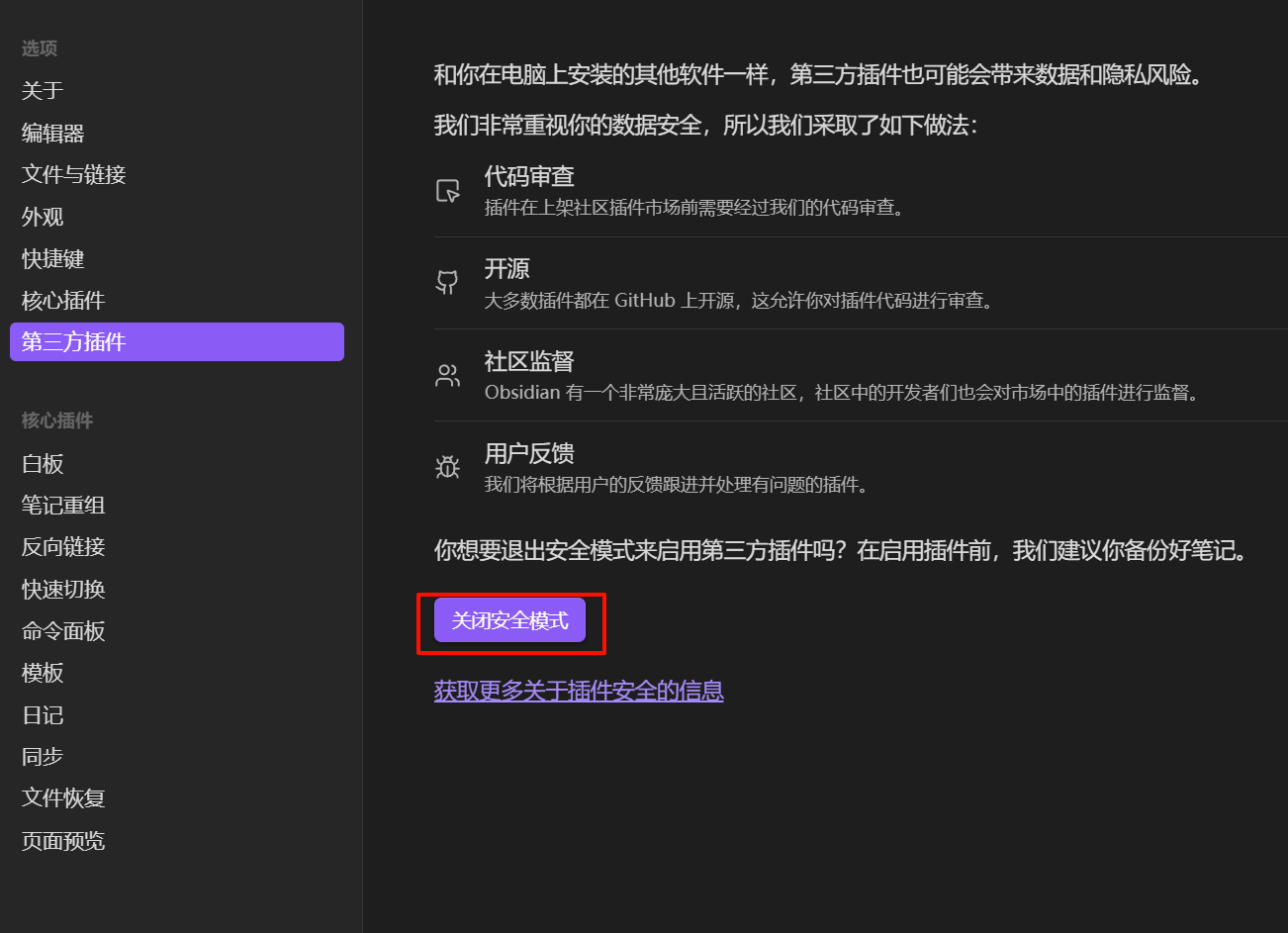
打开左下角设置,在“第三方插件”选项中,点击“关闭安全模式”,即可下载第三方插件。(需要连接外网)
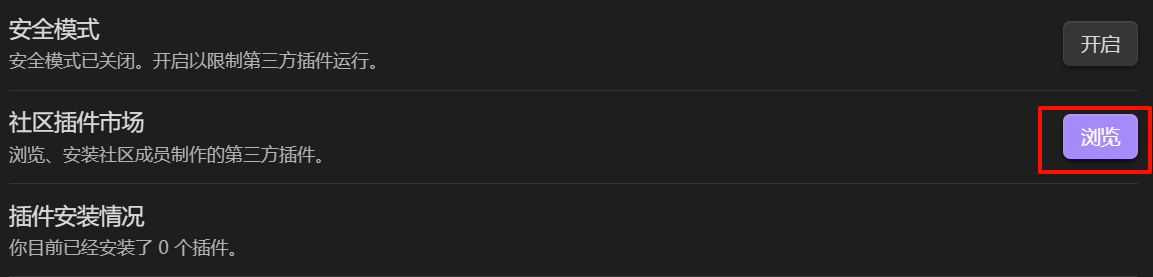
点击“浏览”。
Excalidraw 绘图
Excalidraw在功能上可以代替白板,甚至有很多白板没有的功能。
在输入框内搜索即可找到。
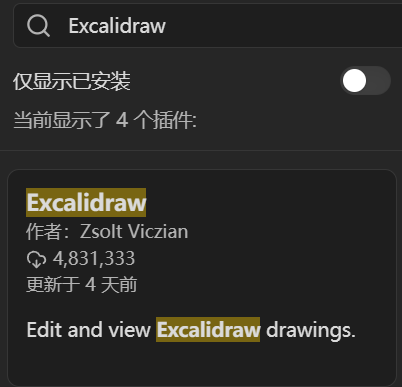
“安装”后“启用”
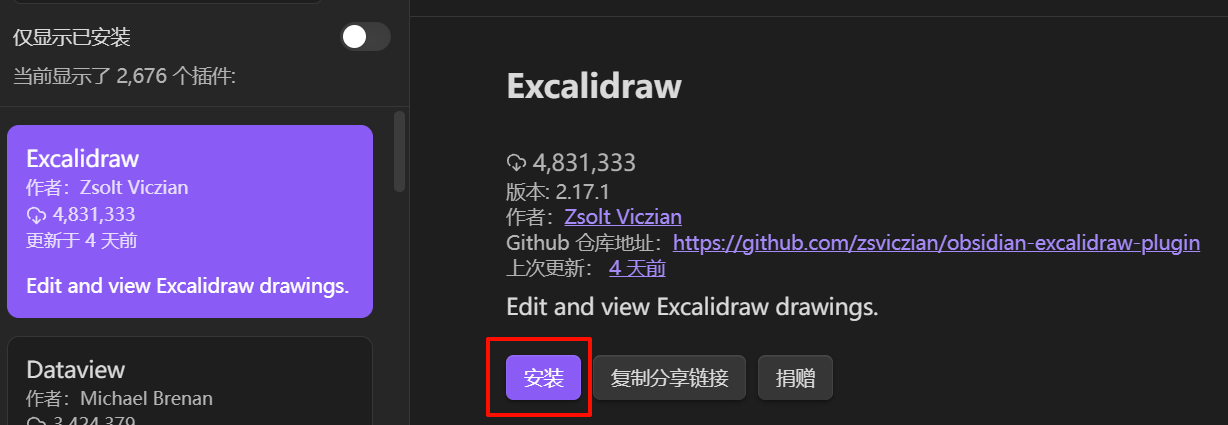
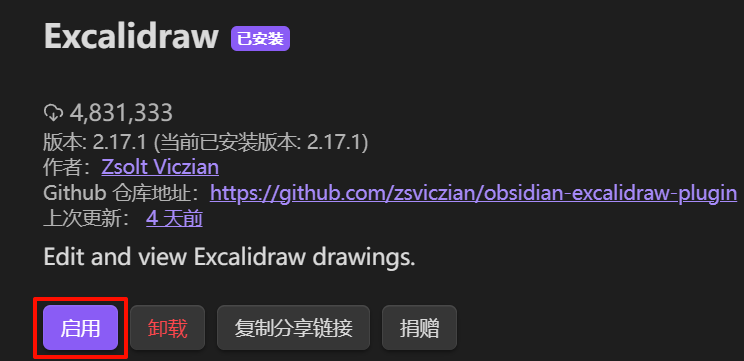
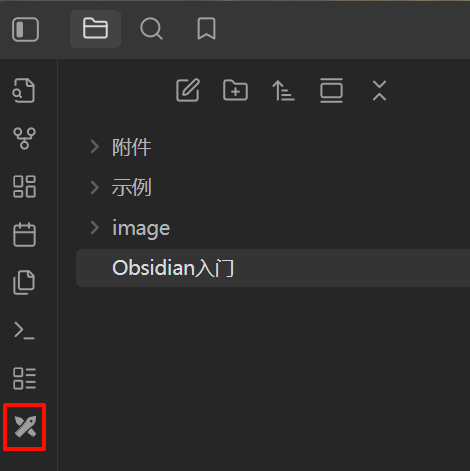
这时在左侧出现绘图标志,点击即可进入插件Excalidraw。
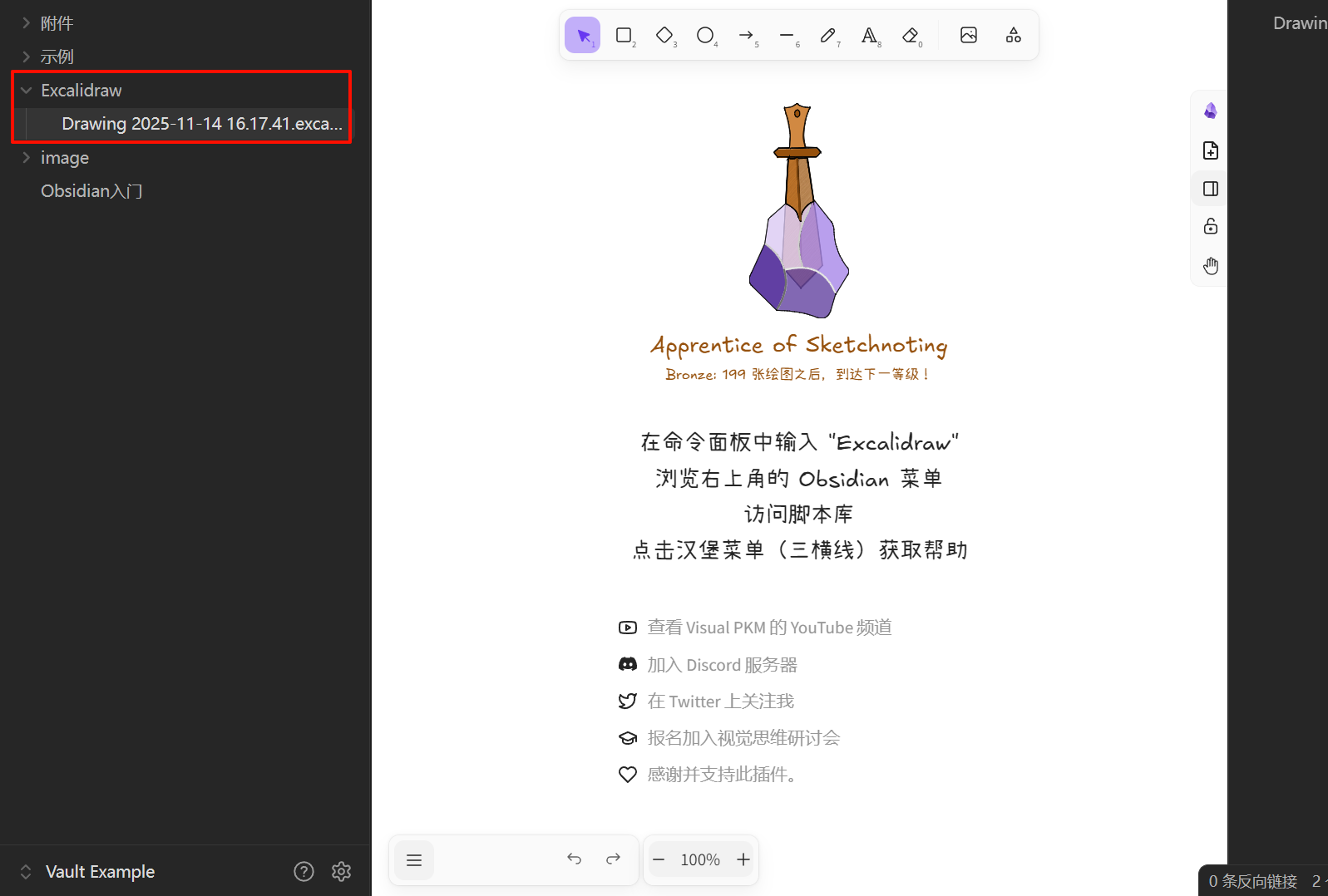
自动创建了“Excalidraw”文件夹和当前的绘图文件。
Clear Unused Images 无用图片清理
为什么需要这个插件?
obsidian的所有图片是保存在本地的。它不会随着你在笔记里删除调用该图片而删除图片文件。obsidian使用久了之后难免出现很多无用的图片,这时一个一个删除太麻烦了,这款插件的作用就来了。
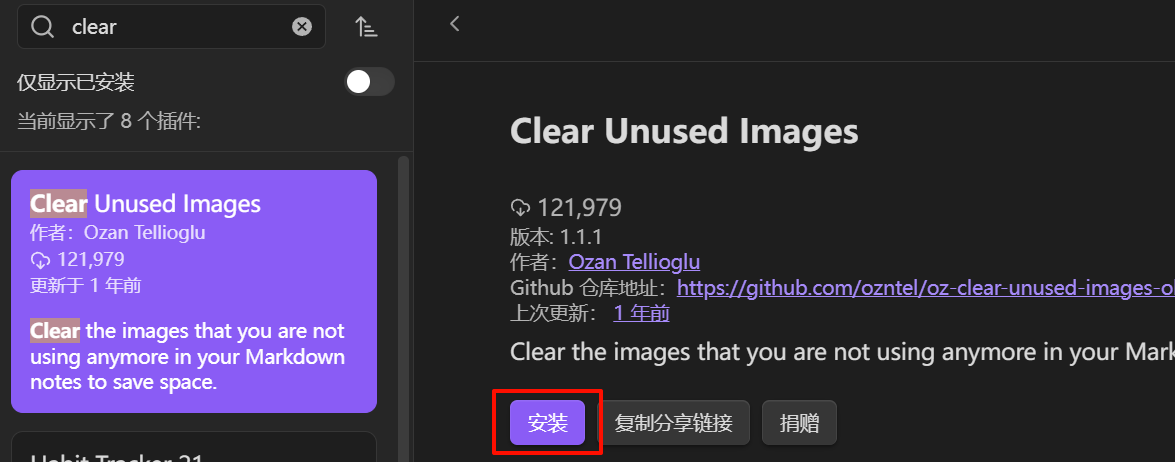
还是在第三方插件市场浏览,安装Clear Unused Images插件并启用。
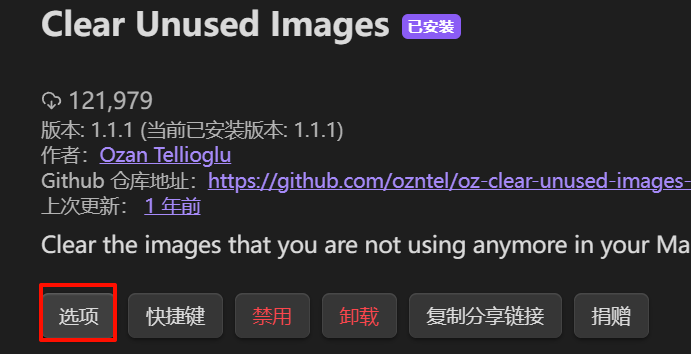
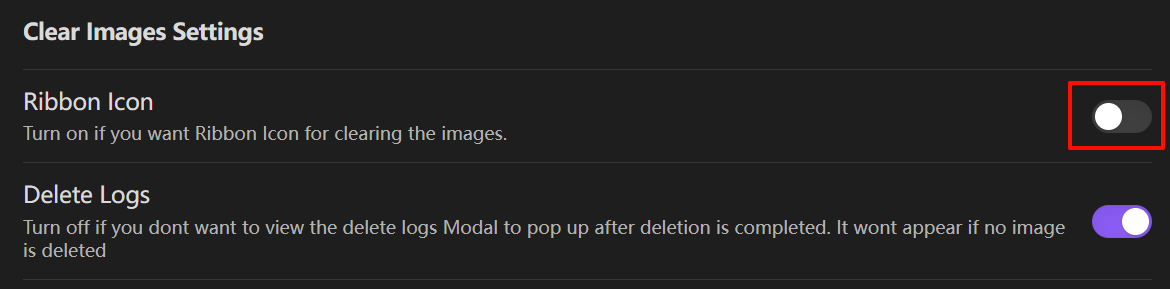
启用后点击“选项”,勾选第一个“Ribbon Icon”。(这样才能显示在左侧工具栏)
使用时直接点击图标即可。
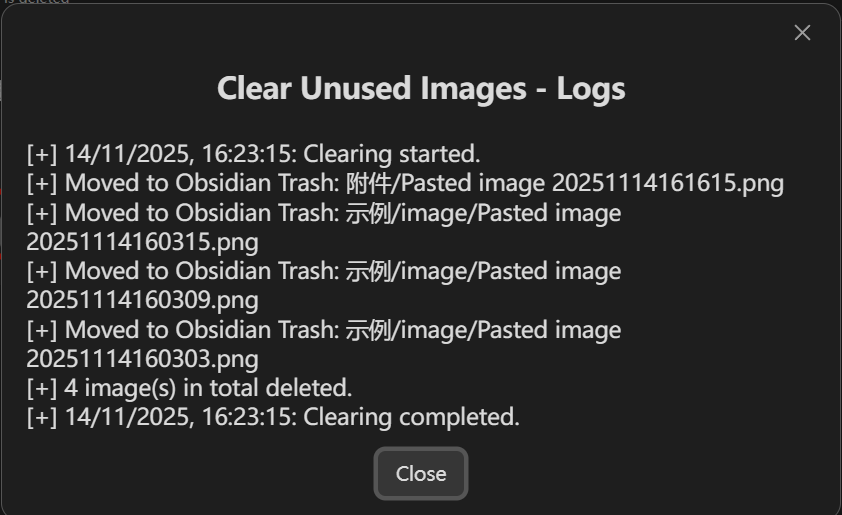
自动删除无用图片后,会弹出一个日志,告诉你删掉了哪些图片。
开始第一篇笔记
创建笔记
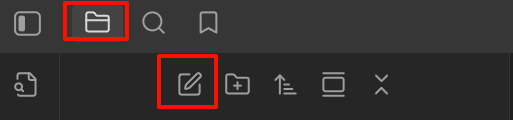
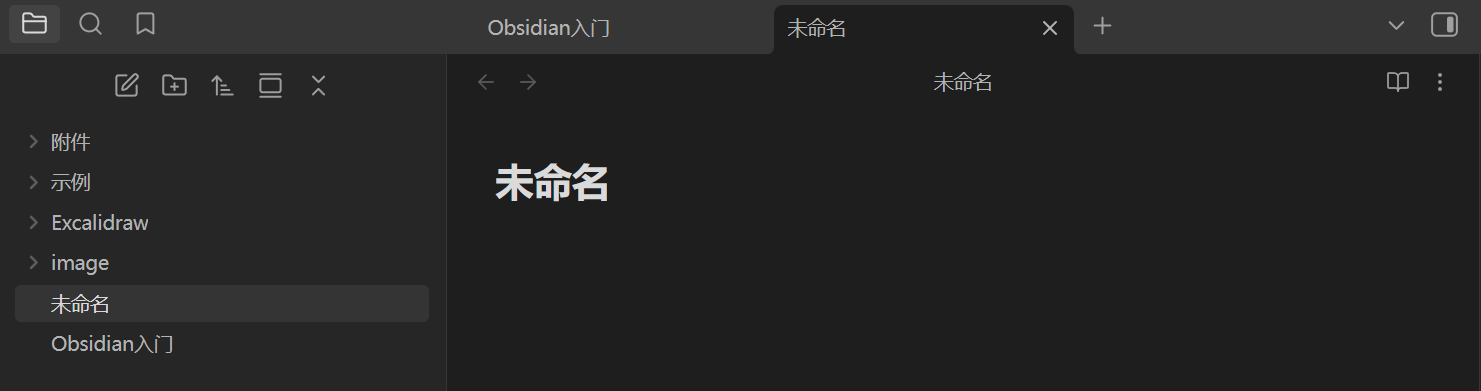
左侧先点击“文件夹图标”,在点击下方的“笔记图标”,即可新建一个笔记文件。
markdown语法
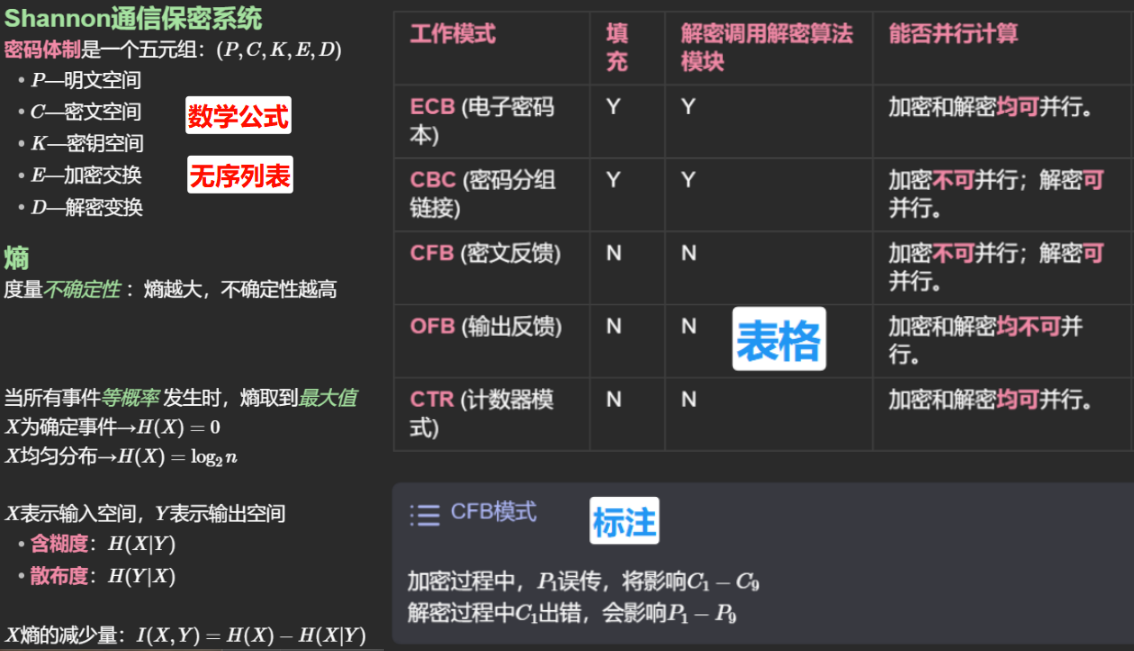
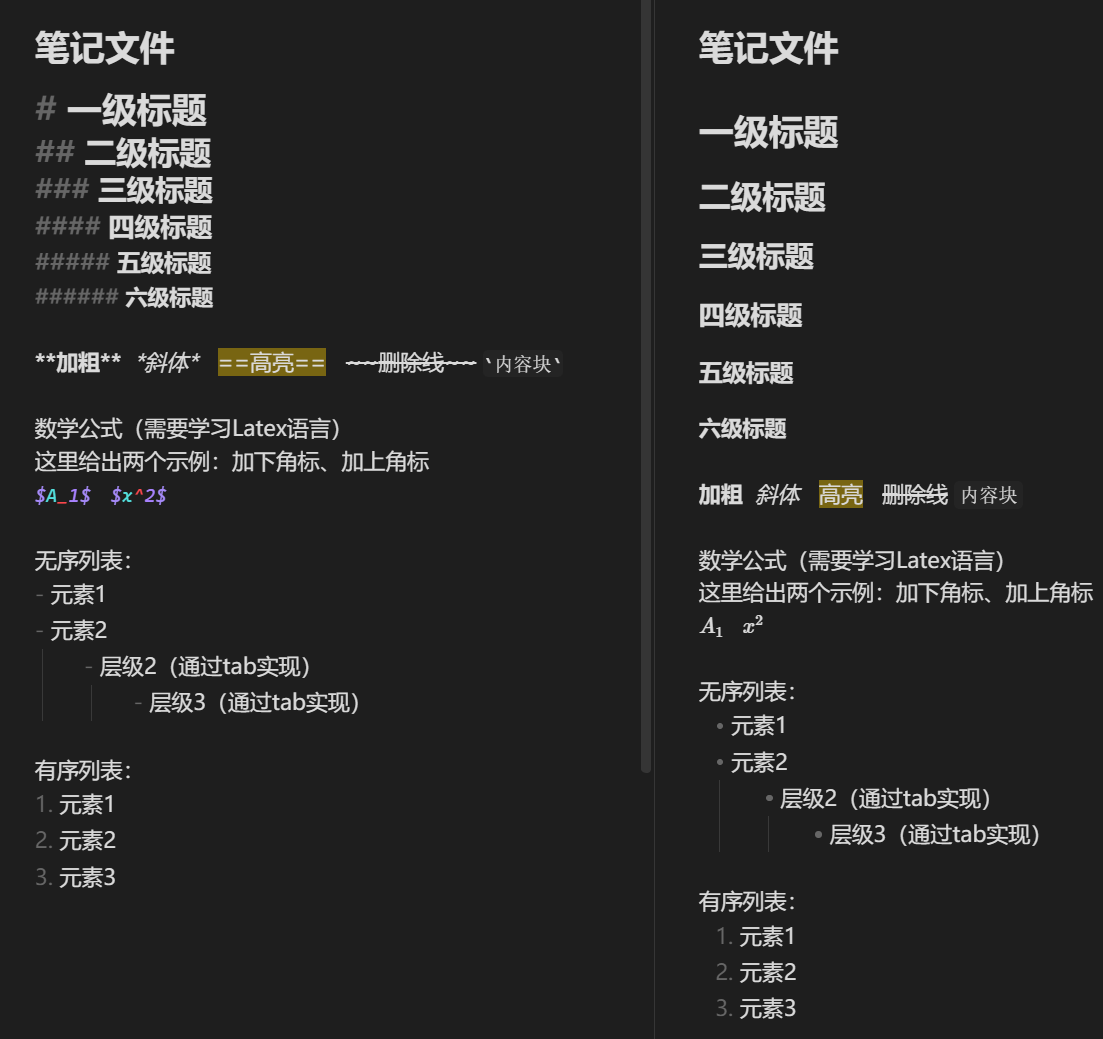
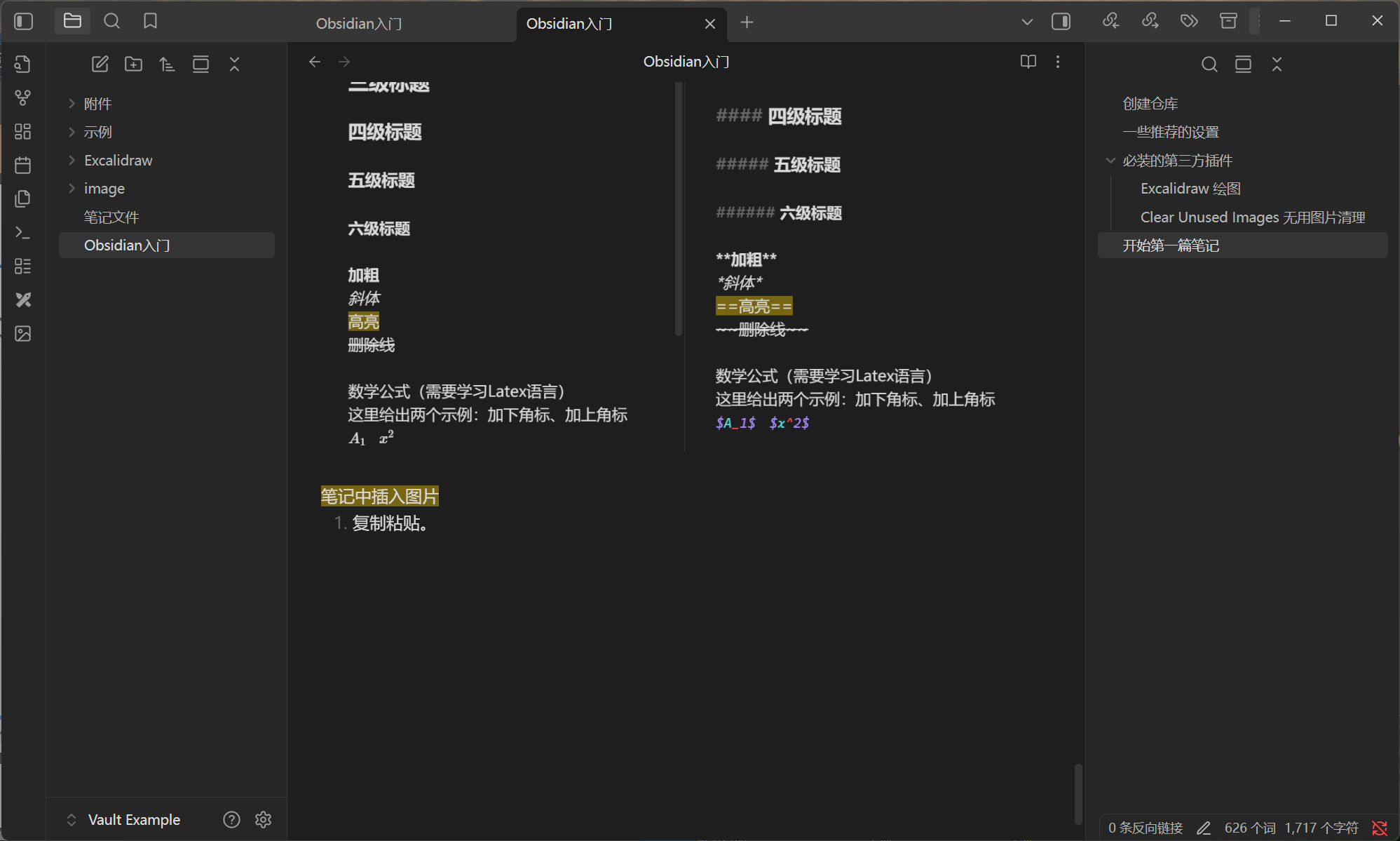
常用的markdown语法下图中已给出。左侧是实际输入的内容,右侧是obsidian的渲染效果。
插入图片
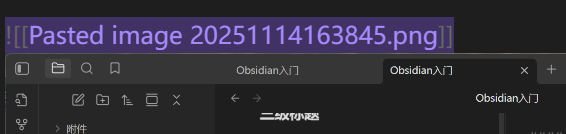
- 复制粘贴(最常用方法)
粘贴进来的图片是以链接形式呈现。
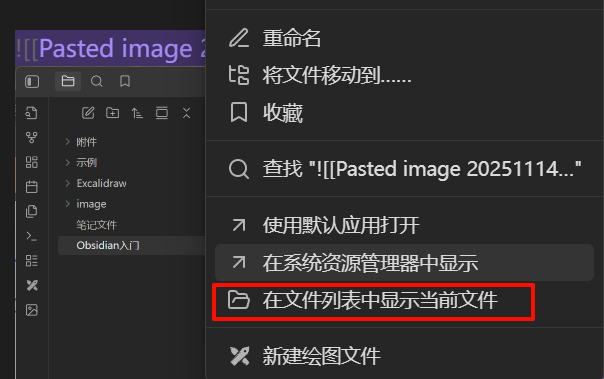
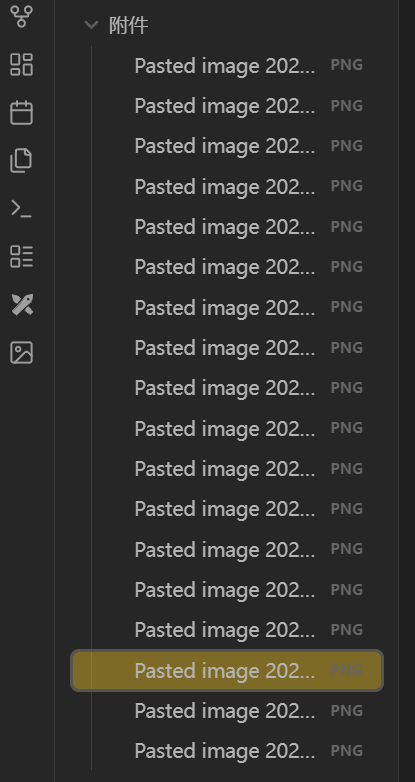
右键可以找到图片的存放目录。
- 拖拽

标注
具体就是输入>[!NOTE] 之后加自己想要的内容。

我要做一个标注
表格
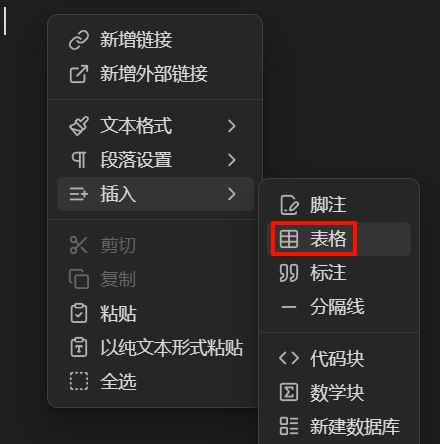
在任意处右键→插入→表格即可。
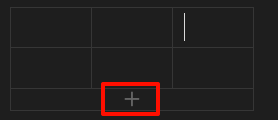
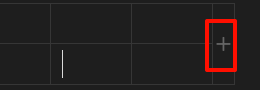
可以通过下方和左侧的+来添加行或列
表格使用示例:
| 特性 | LAN(局域网) | WAN(广域网) | WLAN(无线局域网) |
|---|---|---|---|
| 覆盖范围 | 通常覆盖一个建筑物或校园,范围在几百米到几公里之间。 | 覆盖范围广泛,可以是城市、国家或地区或地区甚至全球。 | 覆盖范围通常在几十米到几百米之间,适用于室内或小范围室外环境。 |
| 对应五层模型中的层 | 主要涉及数据链路层和物理层,有时也涉及网络层。 | 涉及所有五层模型,特别是网络层和传输层。 | 主要涉及数据链路层和物理层,有时也涉及网络层。 |
查看大纲
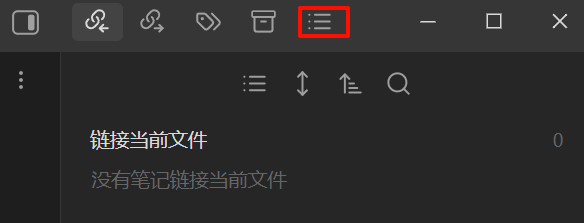
右侧找到“大纲”的图标。
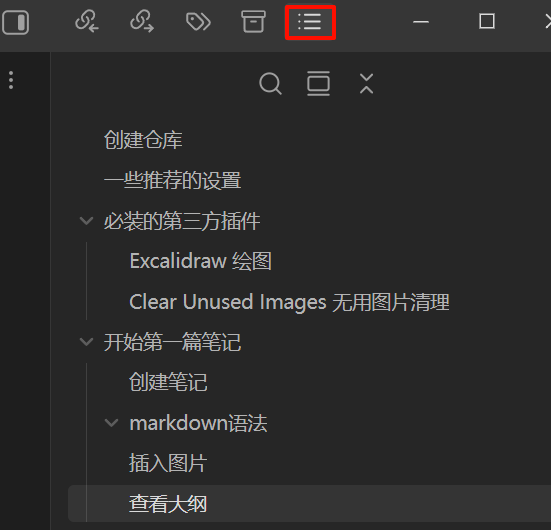
找不到图标?
点击下面按钮,看看是否右侧栏被折叠了。
打开了还是找不到
需要在标签栏处像右滑动,或者直接放宽右边栏的距离

搜索
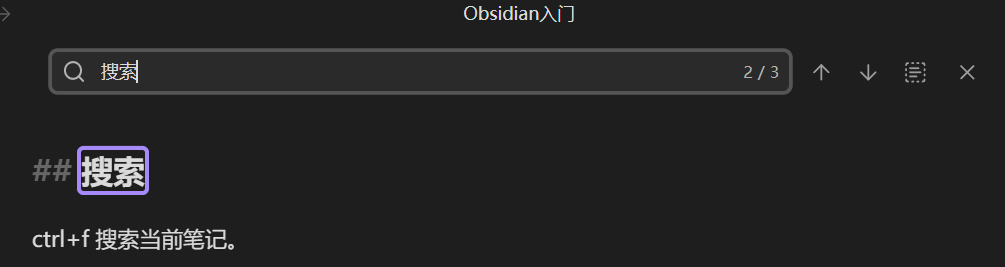
ctrl+f 在当前笔记搜索。
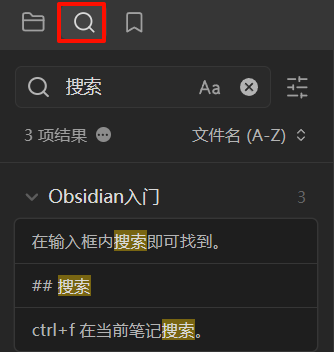
在所有笔记中搜索。
添加笔记属性
在本篇笔记的标题行的下一行,输入---,会自动弹出笔记属性。
在所有笔记中搜索。
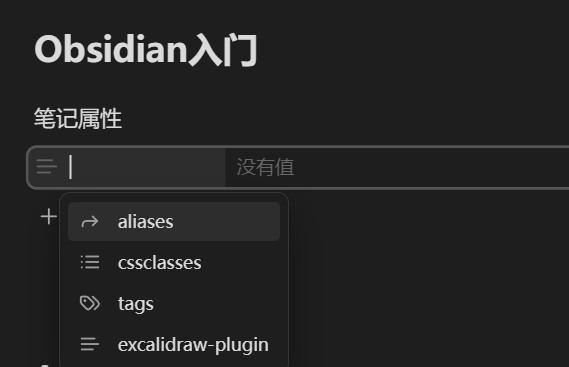
选择tag,可以为笔记添加标签。
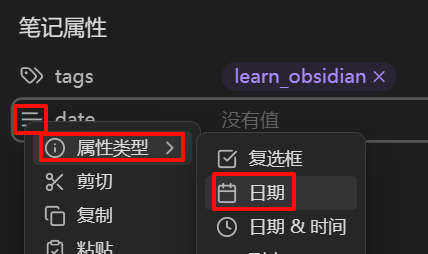
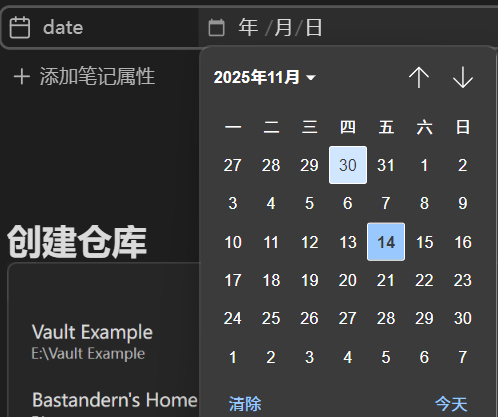
点击左侧图标,可以修改属性类型。于是就可以添加笔记的日期了。
在所有笔记中搜索。
在所有笔记中搜索。
链接(最简单的方式)
本篇笔记不会讲解双链的使用,只讲最简单的链接用法
链接一篇笔记内容:[[笔记文件]]
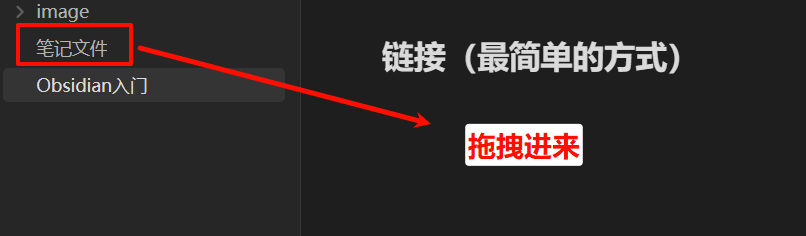
链接pdf等其他文件也是一样的方法,拖拽进来就行。
Excalidraw的具体用法
画图形:
上方2-4是画矩形、菱形、圆圈的,点击即可使用。(画图形时按住shift可以画正多边形、正圆等)

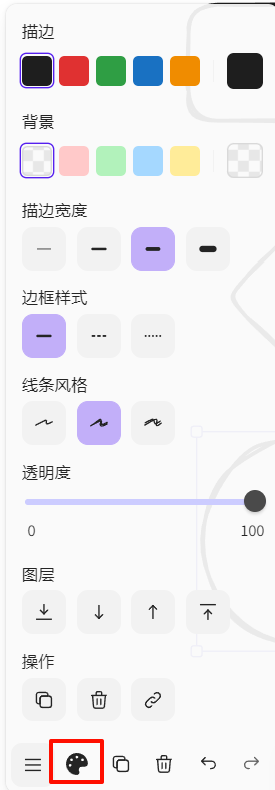
点击下方的调色盘可以设置图形(线条种类、粗细、边框颜色、填充颜色、透明度等)
画线条:
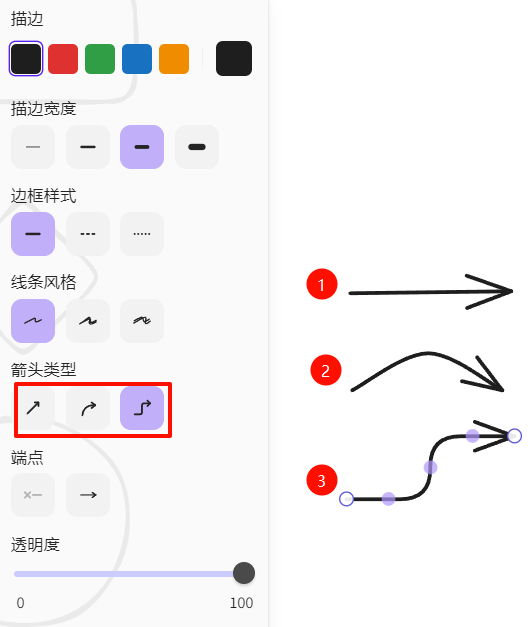
上方的5-6是画线工具

先看5,可以画出这几种类型的线条
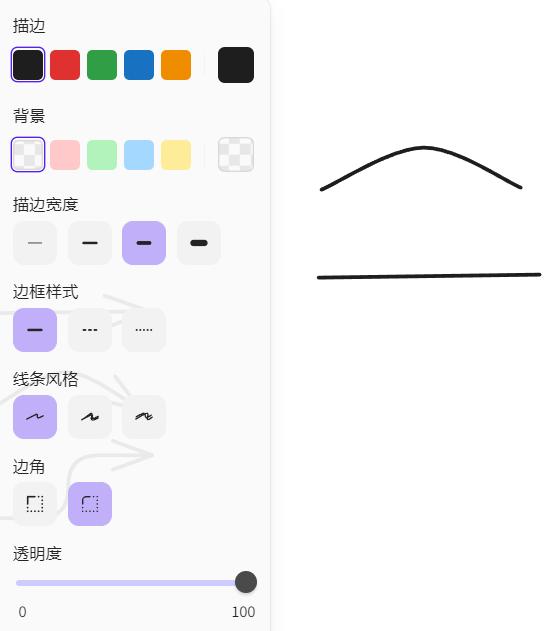
再看6
文字:
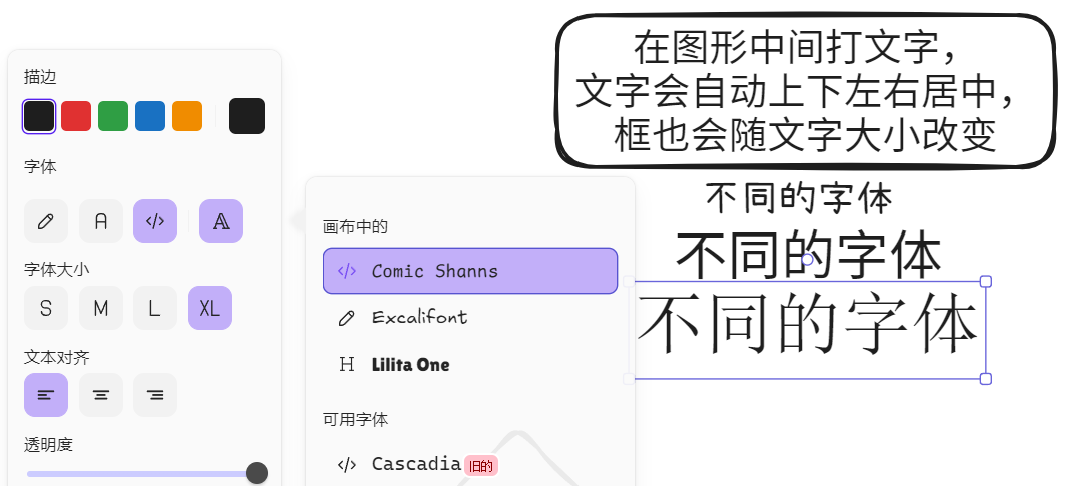
上方8是文本工具

需要注意的是,在图形中间打印文字,文字会自动上下左右居中,框也会随文字大小改变。
写在最后
相信到这里,你已经学会了obsidian的基础用法,想要在obsidian创建自己的知识库了。
但是稍等,有没有想过搭建一个自己的工作台?